


2.11 Zásobník
Klikněte tlačítko vstoupí do následujícího rozhraní:

Typy stohů jsou klasifikovány jako: obecná stohovací krabice a stohování ve zdroji dat krabice stohování 4 yardy čtyři kategorie.
Obecně lze obecné skládání stohů rozdělit do dvou kategorií: obdélníkový tvar, a jak název napovídá, čtvercový objekt lze skládat na sebe;
Offsetové sady mohou být stohovány ve tvaru kosočtverce nebo stohovány na svahu (offset v ose Z).
Sestavte metodu obdélníkové operace:
1. Nejprve klikněte na tlačítko "Nový" pro vytvoření nového názvu zásobníku nebo otevření názvu sestaveného souboru.
2. Kliknutím na „→“ vstoupíte do rozhraní pro úpravu zásobníku.
3. Nastavte souřadnice počátečního bodu a vzdálenost. Existují dva způsoby, jak jej nastavit:
K nastavení použijte metodu tří bodů: Metoda tří bodů slouží k automatickému výpočtu odsazení a rozestupu pomocí tří bodů, které byly nastaveny.

Typy stohů jsou klasifikovány jako: obecné stohování/ krabice a stohování v krabici / stohování zdroje dat 4 yardy čtyři kategorie.
Obecně lze obecné stohování stohů rozdělit do dvou kategorií: obdélníkový tvar a jak název napovídá,
čtvercový předmět lze stohovat;
Offsetové sady mohou být stohovány ve tvaru kosočtverce nebo stohovány na svahu (offset v ose Z).
Sestavte metodu obdélníkové operace:
1. Nejprve klikněte na tlačítko "Nový" pro vytvoření nového názvu zásobníku nebo otevření názvu sestaveného souboru.
2. Kliknutím na „→“ vstoupíte do rozhraní pro úpravu zásobníku.
3. Nastavte souřadnice počátečního bodu a vzdálenost. Existují dva způsoby, jak jej nastavit:
K nastavení použijte metodu tří bodů: Metoda tří bodů slouží k automatickému výpočtu odsazení a rozestupu pomocí tří bodů, které byly nastaveny.
Ve druhém kroku přesuňte robota do výchozí pozice stohu a poté klikněte na tlačítko "Nastavit" pro nastavení aktuální hodnoty souřadnic do editačního pole souřadnic každé osy.
Ve třetím kroku přesuňte manipulátor na další bod ve směru osy X1 a poté klikněte na tlačítko [Set] pro nastavení hodnoty souřadnic do editačního pole souřadnic X1, Y1. Poté přesuňte robota na další bod ve směru osy Y1 a poté klikněte na tlačítko [Set] pro nastavení hodnoty souřadnic do editačního pole souřadnic X1, Y1.
Krok 4 Klepnutím na tlačítko [OK] se vrátíte na předchozí stránku pro další nastavení.
Nepoužívejte metodu tří bodů: Vypočítejte vzdálenost ručně.
V prvním kroku zadejte rozhraní, jak je znázorněno na obrázku níže. Ručně přesuňte robota do počátečního bodu stohování a poté klikněte na tlačítko [Set] pro nastavení aktuální hodnoty souřadnic do pole pro úpravu souřadnic každé osy.
Ve druhém kroku ručně změřte vzdálenost mezi body v každé ose a upravte hodnoty rozestupu do odpovídajících editačních polí.
Ve třetím kroku nastavte směr stohování každé osy a kladný směr se vztahuje ke směru polohy osy plus (směr polohy osy identifikujete stisknutím tlačítka osy na ručním ovladači).
4, nastavte počet zásobníků, objednávku, čítač a spusťte objednávku, rozhraní, jak je znázorněno níže:

Výběr ramene: Při použití šesti os XYZUVW, rameno 1 je svazek os XYZ, rameno 2 je svazek os UVW, rameno 3 je svazek os ZUV, rameno 4 je svazek os XYW a rameno ke stohování lze vybrat podle situace .
Počet: Nastavte počet bodů haldy na ose.
Run Sequence: Nastavuje pořadí, ve kterém jsou jednotlivé osy naskládány.
Counter selection: "self" means that the program runs a mode, the system default counter has been increased by 1; custom counter (in the action menu ->[počítadlo] nastavit).
6, upravte data a klikněte na tlačítko [Uložit].
7, hraní √ "pomocí zásobníku" v "stacku" při výběru použití zásobníku a nastavení rychlosti zásobníku, vyberte dobré umístění
v programu klikněte na "set" a upravte zásobník pro učení.
8, je-li použití vlastních počítadel, které mají být vloženy do procesu učení počítadla zásobníku plus 1, jinak se počítadlo nepočítá.
Operační metoda offsetové haldy:
Použití ofsetových stohů lze naskládat do tvaru kosočtverce nebo naskládat na šikmý povrch (posun v ose Z)
1, nejprve klikněte na tlačítko "Nový" pro vytvoření nového názvu zásobníku nebo otevřete název souboru byl postaven.
2, klikněte na "→" pro vstup do rozhraní pro úpravu zásobníku.
3. Zaškrtněte volbu [Použít odsazení]
4, Nastavte souřadnice počátečního bodu a vzdálenost.
Halda ve tvaru kosočtverce, když počáteční bod a vzdálenost sady jsou dva způsoby:
K nastavení použijte metodu tří bodů: Metoda tří bodů, která se má použít, byla nastavena na automatický výpočet tříbodového posunu a vzdálenosti.
První krok, v manuálním stavu, klikněte na tlačítko "tříbodová sada metod" pro vstup na stránku úprav zobrazenou níže.

Ve druhém kroku přesuňte robota do výchozí pozice stohu a poté klikněte na tlačítko [Set] pro nastavení aktuální hodnoty souřadnic do editačního pole souřadnic každé osy.
Ve třetím kroku přesuňte manipulátor na další bod ve směru osy X1 a poté klikněte na tlačítko [Set] pro nastavení hodnoty souřadnic do editačního pole souřadnic X1, Y1. Poté přesuňte robota na další bod ve směru osy Y1 a poté klikněte na tlačítko [Set] pro nastavení hodnoty souřadnic do editačního pole souřadnic X1, Y1.
Krok 4 Klepnutím na tlačítko [OK] se vrátíte na předchozí stránku pro další nastavení.
Bez použití metody tří bodů: ručně vypočítat vzdálenost odsazení a rozteč osy.
V prvním kroku zadejte rozhraní, jak je znázorněno na obrázku níže. Ručně přesuňte robota do počátečního bodu stohování a poté klikněte na tlačítko [Set] pro nastavení aktuální hodnoty souřadnic do pole pro úpravu souřadnic každé osy.
Ve druhém kroku ručně změřte vzdálenost a odsazení mezi body v každé ose a upravte hodnoty rozteče a odsazení do příslušných editačních polí.
Třetím krokem je nastavení směru stohování každé osy a kladný směr se vztahuje ke směru polohy osy plus (pro identifikaci stiskněte tlačítko osy na ručním ovladači), opačný směr se vztahuje ke směru polohy osy.
Mapa ofsetových efektů X, Y:
Účinek X offsetu je ukázán níže, s levým nezaujatým a pravým posunutým o X offset.

Před nezaujatým Po offsetu
Účinek Y offsetu je ukázán níže, s levým nezaujatým a pravým posunutým o X offset.

Před nezaujatým Po offsetu
Počáteční bod šikmé hromady, režim nastavení sklonu:
Prvním krokem je ruční přesunutí manipulátoru do počáteční polohy zásobníku a poté kliknutím na tlačítko [Set] nastavit aktuální hodnotu souřadnic do pole pro úpravu souřadnic pro každou osu.
Ve druhém kroku nastavte vzdálenost odsazení ve směru Z (výchozí je Z ve směru X). Pokud chcete posunout Z ve směru Y, zaškrtněte volbu [Odsazení směru Y Z].
Třetí krok, nastavení směru stohování, počítání, pořadí, počítadlo a spuštění objednávky.
Směr: Směr, směr polohy osy plus , směr záporné osy, směr osy.
Počet: Nastavuje počet bodů, které se mají naskládat na osu.
Run Sequence: Nastavuje pořadí, ve kterém jsou jednotlivé osy naskládány.
Counter selection: "self" means that the program runs a mode, the system default counter has been increased by 1; custom counter (in the action menu ->[počítadlo] nastavit).
Ve čtvrtém kroku upravte data a klikněte na tlačítko [Uložit].
Pátý krok, hraní √ "pomocí stacku" v "stack" ve volbě použití stohu, a nastavení rychlosti stohování, vyberte dobré umístění v programu klikněte na "Nastavení" pro úpravu stohu učit.
Šestý krok, pokud použijete vlastní čítač, který se má vložit do procesu učení čítače zásobníku plus 1 nebo čítače, se nepočítá.
Příklad stohování s odsazením svahu:
Předpokládejme, že potřebujete nahromadit čtyři kruhy v následující pozici hromady

Výuka nastavení stránky:

Poznámka: 1, protože počítadlo je vybráno z definice technologie, bude potřeba naučit více než jeden zásobník za počítadlem plus 1
2, pokud je počítadlo plné, například po začátku nových podmínek, je třeba použít podmínky k vyčištění skoku, podmíněné
Nastavení skokové stránky, jak je uvedeno níže:

Obecný příklad použití stohování: Známé podmínky:
1. Velikost, šířka a výška malého čtverce položky jsou: 100*100*100(mm)
2, je třeba naskládat 3 produkty v kladném směru XYZ
3, přední a zadní levá a pravá vzdálenost 20 mm každý
4. Počítadlo používá vlastní počitadlo a do počitadla je přidáno nové počitadlo s názvem "stack counter".
Konkrétní nastavení jsou následující:
První krok: nejprve přizpůsobte počítadlo.

Krok 2: Zadejte stránku zásobníku a proveďte nastavení, jak je znázorněno na obrázku níže. Nastavte všechny souřadnice počátečního bodu zásobníku na 0.

Konečný efekt nahromadění je znázorněn na následujícím obrázku: Poznámka: Sériová čísla vyznačená na obrázku níže označují pořadí naskládaných produktů.

Skládání původního bodu
Balení a stohování v krabici a stohování v krabici:
1. Vyberte možnost „Balení a stohování do krabice“.
2. Kliknutím na „→“ vstoupíte do rozhraní pro úpravu zásobníku.
3. Nejprve klikněte na tlačítko "Nový" pro vytvoření nového názvu zásobníku.
4. Nastavte vzdálenost, množství, pořadí, směr a výběr počítadla mezi produkty v prvním poli pod tímto rozhraním.
5. Klepnutím na "→" vstoupíte do dalšího editačního rozhraní. Toto rozhraní nastavuje vzdálenost, množství, pořadí, směr a výběr počítadla mezi každou stohovací krabicí.
6. Nastavte všechna data a klikněte na tlačítko Uložit.
7. Škytavka [Use Stack] Vyberte, který stoh chcete použít v [Stack], a nastavte rychlost stohování. Vyberte umístění v programu a klikněte na "Nastavit" pro úpravu zásobníku do výuky.
[Use Offset]: Po kontrole je nastavená vzdálenost posunuta od předchozího bodu zásobníku.
Příklad stohování v krabici: Známé podmínky v krabici:
1. Velikost, šířka a výška malého čtverce položky jsou: 100*100*100 (mm).
2. Ve směru XYZ jsou 3 produkty a celkový počet produktů v krabici je 27.
3, přední a zadní levá a pravá vzdálenost 20 mm každý
4. Počítadlo používá vlastní počítadlo a na počítadlo je přidáno nové počítadlo s názvem "box counter".
Výuková stránka je následující:

Známé podmínky mimo krabici:
1, celkem 4 krabice
2. Je nutné naskládat 2 krabice v kladném směru osy X, 2 krabice naskládat v kladném směru osy Y,
a naskládejte 0 krabice na ose Z. Pořadí skládání je: X→Y→Z.
3. Vzdálenost mezi krabicemi je 50}0 mm a vzdálenost mezi horní a spodní částí je 0 mm. Výuková stránka je nastavena takto:

Konečný efekt haldy je znázorněn na obrázku níže.:

Stohování zdrojů dat
Využití zásobníku zdroje dat:
1, vyberte možnost "zásobník zdrojů dat".
2, nejprve klikněte na tlačítko "Nový" pro vytvoření nového názvu zásobníku.
3, klikněte na "→" pro vstup do rozhraní pro úpravu zásobníku.
4, vyberte typ zdroje dat, typ zdroje dat je rozdělen do dvou typů nepravidelných bodů (pro nepravidelné stohování), jako je
vyberte toto a poté klikněte na "Upravit bod" do pole editačního bodu na konkrétním editačním ID uživatele.
5, hraní √" "použití zásobníku "stack", ve kterém si vybrat, který zásobník použít, a nastavit rychlost zásobníku, vyberte dobré umístění v programu klikněte na "set" pro úpravu zásobníku učit .


Možnost typu zdroje dat "nepravidelné body" a poté klikněte na tlačítko "upravit bod" pro vstup do rozhraní pro úpravy bodů, jak je znázorněno níže:

"Nahradit pozici": Klikněte na upravenou pozici Kliknutím na tlačítko "Nahradit pozici" nahradíte starou pozici souřadnic aktuální pozicí.
"Náhrada synchronizace": Pokud má uživatel výkres polohy a počáteční souřadnice výkresu není v souladu s původní souřadnicí manipulátoru, lze ji snadno nastavit v nepravidelném bodě synchronním nahrazením.
Klepnutím na první bod změníte hodnotu souřadnic aktuálního bodu na hodnotu souřadnic počátku (prvního bodu) výkresu a poté klikněte na tlačítko [Uložit], jak je znázorněno na následujícím obrázku:

Vyhrazené uživatelské rozhraní pro zobrazení ID:

Příklad nepravidelného skládání: Vezměte si příklad skládání 6 nepravidelných bodů na vodorovnou rovinu.
Po nastavení šesti pozic na stránce pro úpravy bodů a výběru počítadla můžete dokončit nastavení, jak je znázorněno v následujících krocích:
Vstupte do následujícího rozhraní, stáhněte šipku trojúhelníku zdroje dat dolů a vyberte „nepravidelný bod“.

2. Klepnutím na tlačítko [Edit Point] (Upravit bod) vstoupíte do pole editačního bodu pro naučení šesti pozic.
3. Vyberte typ čítače. Výchozí nastavení je výběr vlastního počítadla.
Lze stohovat, jak je znázorněno níže:

Použití funkce kreslicího plátna: Kliknutím na tlačítko "Artboard" vstoupíte na následující stránku.

Zaškrtnutím "štětce" nastavíte polohu osy XY a výšku pera. Pokud vyberete hladkou nebo rovnou čáru, můžete psát do světle modrého editačního pole. Pokud během psaní píšete špatně, můžete kliknout na tlačítko "Vymazat". Vymazat vše a přepsat, jak je uvedeno níže:

Kliknutím na tlačítko "Vypočítat cestu" po dokončení zápisu se bod automaticky vygeneruje a poté klikněte na Zavřít.

Automaticky generované body lze zobrazit kliknutím na „Upravit body“:

stiskněte "uložit" a vložte akci skládání do hlavního programu

2.12 vlastní alarm
Stisknutím tlačítka „custom alarm“ vstoupíte do tohoto rozhraní:

Vyberte alarm No a stiskněte 【insert】 pro vložení alarmové části do programu, když přejde do alarmové části, robot spustí alarm a zastaví se. Obsah vlastního alarmu lze upravit, máme na to software, v případě potřeby nás prosím kontaktujte.
modul 2.13
Kliknutím na 【model】 vstoupíte do tohoto rozhraní, modul můžeme zavolat zde:

Vytvořte nový modul: stiskněte【nový modul】→vložte název modulu→【uložit】→nastavte program do modulu→【uložte】.
Smazat modul: vytáhněte nabídku modulu, vyberte modul a stiskněte【delete】.
Způsob vložení modulu: rozevírací seznam „zavolat modul“ a v nabídce vyberte modul, který je třeba vložit → rozevírací nabídka „návrat k příznaku“(poznámka: před vložením definujte příznak)→ vyberte řádek a stiskněte【Vložit】 .
2.14 Vizuální instrukce
stiskněte tlačítko Vision pro vstup do následujícího rozhraní:

vyberte zdroj dat:vyberte "chytit",vyberte určitý výstup,nastavte čas akce,čas akce a čas intervalu,to znamená určitý čas odlovu výstupu,čas intervalu odlovu a časy odchytu,toto vložte do programu a poté zadejte do rozhraní vidění a nastavte čekací dobu, pokud se nepodařilo zachytit, robot spustí alarm
Například jsme nastavili výstup Y15 na zachycení po dobu 2 s, časový interval pro výstup je 3 s, po třech pokusech pro zachycení, o 2 s později, pokud kamera nezachytila, robot spustí alarm, nastavení parametrů je jako na obrázcích níže:


2.15 Rychlost dráhy
Kliknutím na tlačítko rychlosti cesty vstoupíte do následujícího rozhraní:

funkce: upravte rychlost pohybu trajektorie
Rozsah: platí pouze pro přímku v pohybu po dráze a křivce
Původní rychlost: Pokud je vložena mezi přímku a křivku, bude původní rychlost stejná jako rychlost s vyšší rychlostí.
2.16 Příkaz Data
Klepnutím na příkaz Data vstoupíte do následujícího rozhraní:
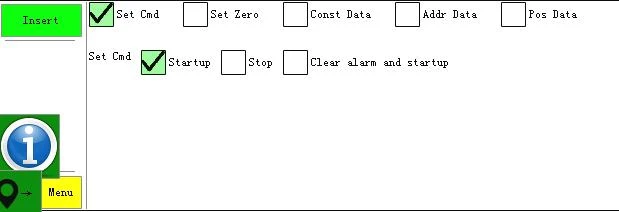
Funkce příkazu počátku: nastavte sekvenci a rychlost navádění každé osy
Cesta zpět k původu je rozdělena do šesti druhů, podle kterých si uživatel může vybrat
jejich vlastní instituce:
1, ručně nastavte přepínač původu plus.
Nastavte náhodnou pozici s výchozím signálem jako výchozí ručně, pak to bude výchozí pozice pro každé navádění.
Postup nastavení výchozí pozice:
V manuálním režimu nastavte všechny osy na výchozí spínač,(kontrolka spínače svítí)→ v režimu zastavení zadejte "nastavení"→"nastavení stroje"→"konfigurace motoru", klikněte na 【set to origin】nebo【factory set all původ】, poté 【uložit původ】.
2,Najděte Z puls přímo.
Zpracujte nastavení výchozí polohy nalezením signálu pulzu Z motoru:
V manuálním režimu nastavte všechny osy na výchozí spínač,(kontrolka spínače svítí)→ v režimu zastavení zadejte "nastavení"→"nastavení stroje"→"konfigurace motoru", klikněte na 【set to origin】nebo【factory set all původ】, poté 【uložit původ】.
Když robot potřebuje být doma, v manuálním režimu stiskněte 【origin】 a poté stiskněte【start】.
3, Krátký původ(automaticky nastaví počátek plus přepínač). při couvání na počátek, když narazí na původní kovovou desku, domácí proces skončil, když je přepínač původu zapnutý.
Při prvním nastavení počátku nebo úpravě cesty zpět k počátku: stiskněte 【origin】 a poté stiskněte tlačítko【start】, robot se vrátí domů jako sekvence. Když každá osa dokončí zálohování počátku, ozve se alarm a zeptá se: "Počátek se změnil, resetujte polohu počátku?" Pokud potřebujete resetovat, stiskněte 【resetovat počátek】, pokud nepotřebujete resetovat, stiskněte【stop】 volba.
4, automaticky nastaví počátek plus přepínač (dlouhý původ). Při navádění narazí na původní kovovou desku, stále jde přes kovovou desku, konec desky je výchozí poloha.
5,střední počátek,střední bod kovové desky je počátek.
6, podobný počátek, při navádění, když je každá osa blízko původní polohy s původním signálem, je to původní lis
【origin】potom stiskněte tlačítko【start】, robot se vrátí domů jako sekvence, když se osa dostane do polohy blízko počátku, systém si bude myslet, že byl v počátku.
Poznámka:
1,Instrukce původu musí být upravena v programovatelném tlačítku [0] (sériové číslo 0).
2,Při programování je sekvence vkládání sekvence pro navádění.
3, v tomto rozhraní můžeme nastavit rychlost pro navádění (poznámka: rychlost nemůže být příliš vysoká, jinak to způsobí kolizi)
poznámka: v režimu zastavení skutečná rychlost=počáteční rychlost(hodnota motoru)*rychlost osy
4, osa může dělat domácí pohyb současně vložením současného začátku a konce.
2.17 Příkaz CAN
Stisknutím příkazu CAN vstoupíte do rozhraní příkazů Can:

poznámka: tuto funkci lze použít pouze v režimu internetové komunikace CAN
2.18 A Nebo Akce
Stisknutím tlačítka „A nebo Akce“ vstoupíte do následujícího rozhraní:

A Nebo Akce se používají pro čekání na signály, A akce znamená, že robot musí čekat na několik signálů najednou, pokud některý ze signálů chybí, robot zalarmuje. Nebo akce znamená, že musí čekat na signály, když robot přijme kterýkoli ze signálů, robot nespustí alarm.
2.19 prodloužit
klikněte na tlačítko rozšířit pro vstup do tohoto rozhraní:

2.19.1 Směrování vnitřní adresy

Funkce route inside address je spustit trasu pomocí adresy. Před použitím této funkce musíme nastavit parametr pro adresu.
Vnitřní adresa: může to být 800-890 adresa.
Typy adres: čára 3D, čára držení těla a volná cesta.
řádek 3D: používá se pouze pro osu XYZ pro spuštění řádku, pokud je adresa 800, osa X je 800, osa Y je 801, osa Z je 802.
3D pozice čáry: použijte šest os XYZUVW ke spuštění 3D pozice, pokud je vnitřní adresa 800, osa X je 800, osa Y je 801, osa Z je 802, osa U je 803, osa V je 804, osa W je 80580
Volný bod: Použijte šest os XYZUVW pro spuštění volných bodů, pokud je vnitřní adresa 800, osa X je 800, osa Y je 801, osa Z je 802, osa U je 803, osa V je 804, osa W je 805805
2.19.2 Uložit bod

Funkce uložení bodu je uložit aktuální bod jako paměť, když stiskneme tlačítko stop a restartujeme jej, robot znovu spustí body
Typy uložení:světová souřadnice- XYZ,světová souřadnice- XYZUVW,souřadnice kloubu,světová souřadnice XYZ uložte pouze světovou souřadnici osy XYZ,světovou souřadnici XYZUVW uložte pouze světovou souřadnici osy XYZUVW,souřadnici kloubu uložte společnou souřadnici XYZUVW.
uložit adresu:adresu 800-890 lze uložit
Výběr akce: pouze aktuální pozice a aktuální pozice přidávají odchylku.
2.19.3 Analogové ovládání

Chanel:6 Lze použít Chanel.
Analogová hodnota:rozsah nastavení je 1-6.
Delay: doba zpoždění pro analogovou hodnotu.
2.19.4 Bezpečnostní oblast

√bezpečný rozsah a nastavte bezpečný rozsah pro osu.
Rozsah nastavení pro omezenou osu a limitní osu je 801~899, hodnota(801~899)nepředstavuje přesnou vzdálenost, představuje adresu, přesnou vzdálenost je třeba nastavit v příkazu data.
příklad: Pokud je osa X 300~500, Y změněno nebo Y je 0~100, bude alarm "5001".
První krok: nastavení omezeného rozsahu os poznámka: 801/802 není koncept vzdálenosti, skutečný rozsah vzdálenosti by měl být nastaven v příkazu data:
Nastavení menší než osy X(omezená osa):

Nastavení více než osy X (omezená osa):

Druhý krok: nastavení podmínky omezené osy 1: Když se osa Y (omezená osa) změní, bude to alarm „5001“.

Když je Y(omezená osa) mimo rozsah 0~100, bude to alarm č. "5001".

Poznámka: 803/804 není vzdálenost. Vzdálenost se nastavuje v příkazu data, způsob nastavení je na obrázku
show:set Y(omezený)rozsah MINI:

Nastavit maximální rozsah omezené osy:

2.19.5 Osa mepos

Tato funkce slouží k zapamatování poslední pozice. Jak ukazuje obrázek: Y přejde do pozice 20 rychlostí 80, pak bude pokračovat v jízdě rychlostí 10, když je signál v X010, pokud je pozice 60 , bude si tuto pozici pamatovat. Při spuštění dalšího modulu poběží osa Y rychlostí 80 do polohy 60, zbytek 40 poběží rychlostí 10. při signálu X010 si tuto polohu zapamatuje.
Poznámka:
1: pokud nastavíme polohu jako 30, pro akci pěstí, osa Y půjde rychlostí 80 do polohy 50
2: adresa pro uložení by měla být 800--899 .
2.19.6 Přepínací nástroj

2.19.7 Gesto přepnutí

2.19.8 Rozsah točivého momentu

2.19.9 Fyzická rychlost en

2.19.10 routeacset

2.19.11 Nastavte servoEn
V tomto rozhraní můžeme zapnout nebo vypnout funkci serva.
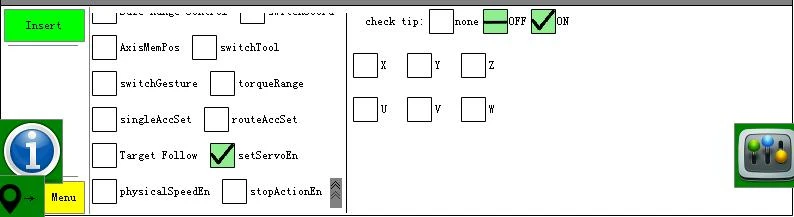
Když program běží na "set servoEn":X off;Y on;" Servo osy X je vypnuté, servo osy Y je zapnuté, spustí se alarm, protože
servo osy X je vypnuté.