


2.1 Osová akce
Klepněte na tlačítko pro vstup do následujícího rozhraní.

Vložit:Na stránce s pokyny vyberte místo, kam chcete akci vložit, a zvolte, abyste akci naučili. Klikněte
Vložit pro vložení akce do programu.
Vložit:Když osa a cílové umístění klikněte na „nastavit“ a poté klikněte na „Vložit“, abyste naučili umístění cílového bodu
Program.
Synchronizovat:Vyberte několik os a poté vyberte "Synchronizovat" osa se bude pohybovat současně.
Rel point:Zkontrolujte souřadnice osy za bodem volitelného použití upraveného referenčního bodu.
Pozice předčasného konce:Vložení tohoto kroku do učení znamená, že další pohyb začal, když osa nedosáhla cílové polohy, když dosáhla koncové polohy.
Případ použití:Pokud je poloha předstihu nastavena na 200 a poloha je nastavena na 1000, osa se přesune do polohy 800 (1000- 200) a provede se další krok a postup pokračuje do 1000.
ESD POS:Vložte tento krok do učení, abyste označili, že osa bude zpomalovat nastavenou rychlostí, když dosáhne polohy pokročilého zpomalení.
Případ použití:Pokud je poloha předstihu nastavena na 200, rychlost předstihu je 5 procent, poloha je nastavena na 1000 a rychlost je nastavena na 80 procent. Potom osa od 0-800 do 80 procent rychlosti operace, 800-1000 do 5 procent rychlosti. Zastavení signálu popř
Rychlé zastavení:Když je detekován vstupní signál, zpomalí se, aby se zastavil nebo okamžitě zastavil.
Rel(Relativní):Posune nastavenou vzdálenost vzhledem k aktuální poloze.
Stop:Při volbě osy a volbě "Stop" se program při běhu okamžitě zastaví.
2.2 Cesta
Klepněte na tlačítko pro vstup do následujícího rozhraní.

Oblast 1 je typ akce, kterou chcete vložit:
Řádek 2D (Řádek XY, Čára XZ, Čára YZ):Drží polohu v rovině od aktuální polohy do polohy „koncového bodu“.
3D řádek:V prostoru, z aktuální pozice do "set to end" pozice pro udržení pozice jít rovně.
Křivka 2D (křivka XZ, křivka XZ, křivka YZ): Drží oblouk v rovině z aktuální polohy do polohy nastavené na
mezilehlý bod a poloha nastavená jako koncový bod.
3D křivka:V prostoru, z aktuální do polohy "nastavení na střední bod" a "nastavení na konec" polohy do
udržet pozici, abyste mohli zatáčet
držení těla:z aktuální pozice do cílové pozice.
Relativní linie:Aktuální bod jako výchozí bod, směr souřadnic posunu.
Relativní křivka:Aktuální bod jako výchozí bod, směr souřadnic posunu.
Rovné držení těla:z aktuálního bodu převodu do cílové polohy k "nastavení konce" umístění přímky.
Křivka pozice: z aktuálního bodu změny do cílové polohy do "nastavení na střední bod" a "nastavení na konec" polohy, aby se křivka vzala.
Pózujte celý kruh:z aktuálního bodu převodu do cílové polohy na "nastavení na střední bod" a "nastavení na konec" kruhu.
Volná cesta:žádný pohyb stopy, pohyb osy se současně pohybuje současně.
Relativní kloub:Odsazení v axiálním směru vzhledem ke spoji.
Relativní linie držení těla:Počínaje aktuálním bodem udržují U, V, W polohu ve směru posunutí souřadnic.
Relativní křivka držení těla:z aktuálního bodu jako výchozího bodu, U, V, W pro udržení pozice ve směru posunutí souřadnic.
Úplný kruh:Nakreslí kružnici se třemi známými body.
Oblast 2 slouží k nastavení souřadnic metody umístění, které se nastavují dvěma způsoby:
První:Pokud je aktuální ruční ovládací prvek pro zobrazení souřadnic souřadnic editační pozice, abyste mohli upravit pole, musíte nejprve stisknout tlačítko [set] a poté kliknout na [set the end] může být, pokud chcete vynulovat přímé kliknutí [nula]
knoflík. Druhý:použijte referenční bod, zaškrtněte políčko výběru referenčního bodu 111 rozbalovací trojúhelníkové šipky pro výběr
"bod" a poté klikněte na tlačítko "nastavit na střední bod" nebo "Nastavit koncový bod (Nastavit Epos)", abyste nahradili souřadnice
cílový bod Hodnota souřadnice může být.
Tlačítko referenčního bodu Způsob úpravy:
Krok 1: Chcete-li jej použít, zaškrtněte políčko.
Krok 2: Kliknutím na tuto ikonu v levém dolním rohu otevřete rozhraní tlačítka pro úpravu referenčního bodu, jak je znázorněno níže:

Role referenčního bodu: usnadňuje uživateli umístění bodu k opětovnému použití. Poznámka! : Volná cesta se může vztahovat pouze na spoje a relativní spoje se mohou vztahovat pouze na body odsazení. Zbývající typy akcí mohou odkazovat pouze na body cesty.
Body procesu úpravy:
Krok 1:Instrukce polohy: Přímá úprava hodnoty Přesuňte osu do cílového bodu a poté klikněte na "Nastavit světovou polohu" nebo "Nastavit polohu kloubu" (vyberte podle typu nového bodu).
Krok 2:V dialogovém okně Název bodu vytvořte nový název bodu.
Krok 3:Jedním kliknutím vytvořte nový typový bod (nový uzel, nová cesta, nový bod odsazení) a upravte bod úpravy prázdného bodu v dialogovém okně.Metoda odstranění:vyberte bod, který chcete odstranit, na světle modrou barvu a poté klikněte na tlačítko "Smazat".
Nahradit způsob umístění:Upravte "Nové umístění" a kliknutím na tlačítko "Nahradit umístění" dokončete výměnu.
2.3 Výstup signálu
Klikněte tlačítko vstoupí do následujícího rozhraní:

Způsob vložení výstupního signálu: Vyberte typ výstupního bodu (□Y/□ výstup desky/□ meziproměnná/□ časový výstup Y/□ intervalový výstup Y/□ intervalový výstup M)→vyberte výstupní bod zapnuto/vypnuto (□zapnuto/□ vypnuto) → Nastavte dobu zpoždění → klikněte na tlačítko [Uložit] → vyberte pozici, kterou chcete vložit na výukovou stránku, a klikněte na [Vložit].
Poznámka: Kliknutí na výstupní tlačítko zezelená a výstupní bod vydá signál.
Y: Y se zapne nebo vypne po čekání na zpoždění.

Výstup desky: Výběrem typu desky jako IO deska nebo M deska, ID desky je počet IO desek nebo desky
čekání na výstup zpoždění, jak je znázorněno níže:

Mezilehlá proměnná: Hodnota proměnné, kterou lze změnit.

Příklad použití meziproměnné: V hlavním programu naučte výstup meziproměnné M027 (stav alarmu) a počkejte na meziproměnnou M027 (stav alarmu) v podprogramu.
Výuka hlavního programu:

Podprogram výuka:

Časový výstup Y: Když je program proveden k tomuto kroku, výstup Y se zapne a poté automaticky vypne podle nastaveného času. Další akce bude provedena během čekání.

Intervalový výstup Y: Modul nastavený intervalem je vydán a Y je vydán podle provozní doby.

Intervalový výstup M: Výstupy M podle doby provozu po modulu nastaveném intervalem.

2.4 Detekce signálu
Klikněte tlačítko vstoupí do následujícího rozhraní:

Operace detekce začátku vkládání a operace detekce konce se provádějí pro detekci přítomnosti nebo nepřítomnosti vstupního signálu od začátku operace detekce do operace detekce konce a poplach je okamžitě splněn, když je splněna podmínka.
2.5 Podmíněný skok
Klikněte tlačítko vstoupí do následujícího rozhraní:

Použití štítků:
1,Select "þ Možnost Definovat štítky klikněte na pole pro úpravu štítku "štítek" Vyskakovací okno pro úpravu názvu klávesnice.
2,Vložte název štítku z předchozího kroku na pozici, kam potřebujete v programu přeskočit.
3,vybrat"þ Možnost Definovat štítky"Vstupte do rozhraní pro výběr podmínek:

4,Po úpravě podmínek klikněte na tlačítko [Vložit] na pozici, kterou chcete vložit.
Poznámka: K vložení štítku vždy použijte podmíněný skok.
2.6 Počkejte
Klikněte tlačítko vstoupí do následujícího rozhraní:

Způsob vložení signálu čekání:Vyberte typ čekacího bodu (X nebo střední proměnná) → vyberte dobu čekání na zapnutí nebo vypnutí nebo typ signálu náběžné nebo sestupné hrany → nastavte dobu zpoždění → klikněte na tlačítko [Uložit] → pozice, která má být vložena na stránku učení Další klikněte na [Vložit].
Jednoduché zpoždění: Po vložení jednoduché akce zpoždění se běh automaticky spustí, dokud akce nepočká po nastavenou dobu zpoždění, než bude pokračovat ve spuštění další akce.
Stoupající hrana:Signál je z ničeho.
Sestupná hrana:Signály od ano po ne.
Poznámka:Po provedení akce po vložení systém spustí alarm, když není dosaženo nastavené doby čekání.
2.7 Počítadlo
Klikněte tlačítko vstoupí do následujícího rozhraní:

V tomto rozhraní lze počítadlo upravovat.
Klasifikace počítadla: počítadlo typu 1 1
Vymazat počítadlo typů
Nastavte čítač aktuální hodnoty.
Nová metoda počítadla: Vyberte typ počítadla → Název nového počítadla → klikněte na tlačítko [Nový] → klikněte na tlačítko [Uložit] →
Dokončit
Aktuální: Hodnota čítače aktuálního čítače. Hodnotu lze nastavit podle aktuální situace uživatele.
Případ použití pro nastavení aktuální hodnoty: Pokud je čítač použitý při definování zásobníku samostatně definovaný čítač, za předpokladu, že aktuální hodnota samostatně definovaného čítače je nastavena na 2, pak robot začne skládat věci z druhé položky, když provozuje první model. .
Cíl: Cílový výnos čítače. Nastavení čítače aktuální hodnoty: Pokud vyberete aktuální hodnotu a vložíte hodnotu přímo do vstupního pole pod adresou, znamená to, že hodnota je aktuální hodnotou čítače; pokud vyberete aktuální hodnotu a zaškrtnete adresu použití, vstupní pole Hodnota zadaná v hodnotě je aktuální hodnota čítače pod adresou hodnoty.
2.8 Časovač
Klikněte tlačítko vstoupí do následujícího rozhraní::
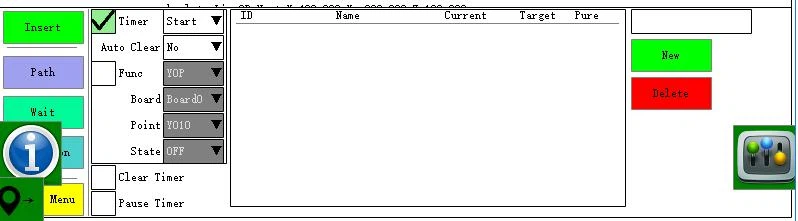
Pokud je časovač vybrán ke spuštění, znamená to, že automatický první režim začne počítat při dosažení akce a časovač se nepočítá ani nemaže po dosažení cílové hodnoty; Pokud je vybrán reset, znamená to, že časovač je vymazán a znovu načasován, když časovač dosáhne cílové hodnoty a přejde k akci.
Když je zvolena funkce automatického resetování, resetování časovače se automaticky provede pro čas v časovači a časovač se vynuluje. Když je dosaženo akce,re-timeje spuštěno.
Jednobodový výstup: Vysílá nebo odpojuje hodnotu Y na desce IO po vypršení časovače.
Výstup celé desky: Po uplynutí času chronografu v časovači vyberte IO desku na IO desce pro výstup nebo odpojte všechny hodnoty Y na celé IO desce.
Výstup EU: Výstup nebo zapnutí/vypnutí v bodě EU na desce EU po vypršení časovače.
Výstup bodu M: Když časovač vyprší, bod hodnoty M na desce M je na výstupu nebo odpojen.
Výstup desky M: Vyberte jednu desku M na liště desky IO pro výstup nebo odpojení všech hodnot M na celé desce M po vypršení časovače.
Detekční vstup: Zda je signál na vstupním bodu X na IO desce po vypršení časovače a pokud zjistí, že podmínka není splněna, okamžitě spustí alarm. Pokud je cílová hodnota časovače 5, aktivuje se detekční vstup X25.
Když časovač automatického běhu dosáhne 5s, je detekován signál X25. Pokud není k dispozici žádný signálový vstup pro X25, okamžitě se spustí alarm.
Vynulovat časovač: resetuje se při spuštění na časovač akce (re-times pouze při běhu pro spuštění akce časovače)
Pozastavit časovač: spuštěním časovače akce se časovač pozastaví (pouze při spuštění časovače spuštění bude pokračovat
počet)
2.9 Synchronizace
Klikněte tlačítko vstoupí do následujícího rozhraní:

Vložení začátku a konce synchronizace před a za program znamená, že program je kombinován a přesouván současně.
Poznámka:
1. Synchronizaci nelze vzájemně vnořovat.
2. Skok nemůže používat funkci synchronizace.
3. Dojde k určité kombinaci začátku a konce synchronizace. Při zahájení synchronizace je nutné naučit další konec synchronizace.
4, podmínky mohou používat synchronizační funkce.
2.10 Komentář
Klikněte tlačítko vstoupí do následujícího rozhraní:
Komentář je význam značky. Když uživatel učí mnoho programů, pokud příliš mnoho vypadá chaoticky, pak mohou být různé komentáře před a po různých programech nalezeny problém.

Metoda úpravy komentáře: Otevřete pole pro úpravu textu v prázdném poli klikněte → upravte název a klikněte na tlačítko [Uložit] → vyberte další řádek pozice, kterou chcete vložit, a klikněte na [Vložit].