


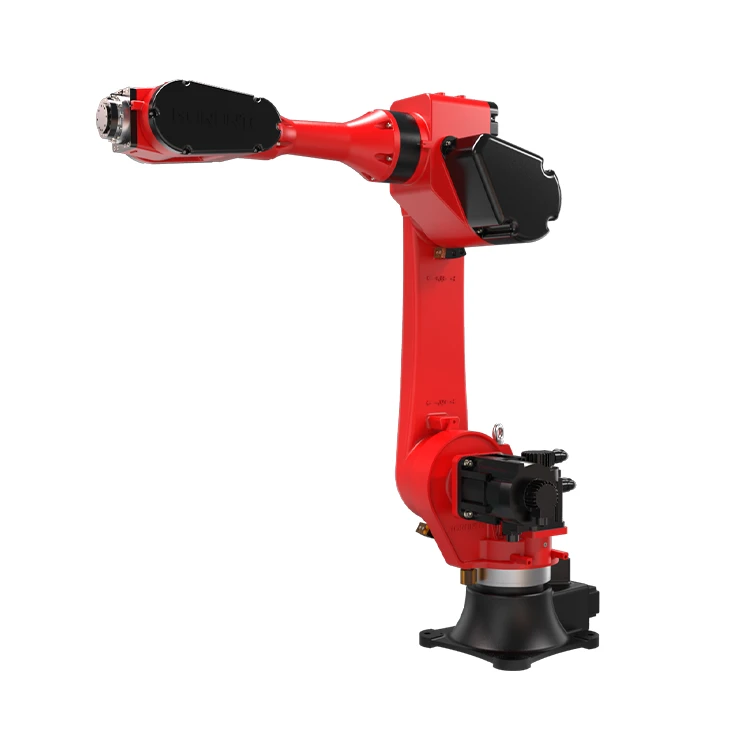


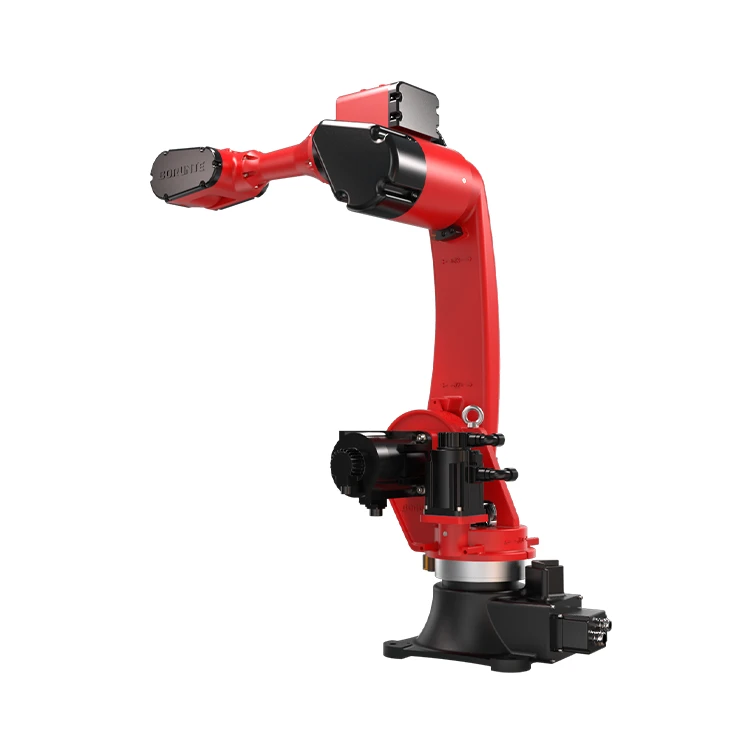
Brtirus2030a
Produkční lntrodukce
Obecný robot s automatickým ovládáním polohy, přeprogramováním, funkcí multi - a více stupňů svobody. Schopný manipulovat s materiály, díly nebo nástroji k dokončení různých operací.
Parametr produktu (specifikace)
|
Paže |
J1 |
J2 |
J3 |
J4 |
J5 |
J6 |
|
Rozsah |
± 150 stupňů |
-90 stupňů /+70 stupeň |
-55 stupňů /+105 stupeň |
± 180 stupňů |
± 115 stupňů |
± 360 stupňů |
|
Maximální rychlost |
102 stupňů /s |
103 stupňů /s |
123 stupňů /s |
245 stupňů /s |
270 stupňů /s |
337 stupňů /s |
Funkce produktu a aplikace
● Ušetřete místo
Slim Base Design umožňuje robotovi zabírat malou stopu a snižovat rušení siluety
● Vysoká rychlost a přesnost
Pod předpokladem přesnosti opakování ± 0,05 má stejný typ nejrychlejší rychlost
● Externí rozhraní je diverzifikováno
Box vnějšího přepínače signálu je čistý a elegantní
● Snadné údržby
Všechny části tohoto modelu jsou snadno udržovatelné a udržovatelné a nejsou náchylné k opotřebení a roztržení, čímž se snižují úzkost uživatele
● Použitelné průmysl:Manipulace s paletizujícími díly
Stojan pro razítko - samotný / online operace
1. Při použití v jednom stroji může být vyučován podle pokynů pro procesy razítka.
2. více online operací
1) Připojení: Při použití více jednotek (více než jednoho, až 15 jednotek) může být řídicí jednotka přímo připojena k zásuvce CAN1 nebo CAN2 ovládacího pole se síťovým kabelem (přímý síťový kabel). Všimněte si, že první a ocasní stroje musí být zkratovány k ukončení rezistoru (konektoru rezistoru terminálu -), které mají být vloženy do první a ocasní plechovky. Pro desku povolte zapojení portu podle odpovídajícího nastavení.
2) Nastavte příslušné online parametry (POZNÁMKA: Použijte proces razítka, může komunikace online, tento parametr může být nastaven a normální použití).
① Najděte položku pro nastavení CAN v komunikačních parametrech a vyberte připojení v použití, nakonfigurujte ID (místní ID), rychlost baudů (všechny parametry musí být stejné online připojení a upravte tento parametr pro restartování systému).
②Setujte typ stroje, podle online dílčího stroje -, mezilehlý stroj, ocasní stroj (změňte tento parametr restartujte systém).
První stroj: Při výběru jako prvního robota za online podmínek vyberte mechanický typ tohoto robota jako „prvního stroje“.
Intermediate Machine: Pokud je robot ve střední poloze za podmínek online, vyberte mechanický typ tohoto robota jako „mezilehlý stroj“.
Tail Machine: Pokud se jedná o poslední stroj v případě online, vyberte prosím typ stroje tohoto mechanického mobilního telefonu jako „ocasní stroj“.
Poznámka: Při provádění prvního stroje vložte prosím všechny zúčastněné otroky (s výjimkou prvního stroje, ostatní jsou otroky) odpovídající identifikačnímu bodu (displej zelené). Když je otrok zapnutý, je vybráno pouze první ID stroje.
3. Nastavte čas razítka, nejdelší čas razítka atd.
Poznámka: Začněte razítko, automatické (děrovací listy) pouze zkontrolujte, zda je efektivní. Jinak je funkce neplatná. Čas razením je doba počátečního razítka, nejdelší doba je a celý čas cyklu po dokončení normálního razítka je podmínkou pro detekci, zda je lisování neobvyklé.
Popis:
1. ID konfigurace: například 3 stroje online je první konfigurace stroje 1, Slave 2 (Intermediate), Slave 3 (ocas). Online nastavení stroje Multi - jsou podobné.
2. Ovládací integrovaná box má pouze nastavení, dva porty (CAN1 a CAN2) se používají společně. Při použití komunikace Can jako hostitel nebo ocasní stroj je třeba do druhého portu vložit zástrčku odolnosti terminálu -.
Rada je rozdělena do dvou samostatných přístavů, cana a canb. B1 a B2 jsou vybaveny ukončovacím rozhraním rezistoru pro port CANB. Pokud jsou povoleny první a poslední stroje a port CANB se používá pro komunikaci CAN, lze použít krátké dráty. Určete využití portu pro meziprodukt a nastavte příslušné parametry portu.
3. Stand - samotný / Online režim je určen výběrem, operace: Přihlašovací povolení, pod soubor STOP, klikněte na stojan - samostatně nebo online tlačítko pro přepnutí pouze funkce punču lze zobrazit pro zobrazení sekundárního tlačítka).
Zvláštní poznámka: Po zahájení procesu razítka musí být komunikace nastavena tak, aby byla online a proces razítka lze normálně použít. Jinak se tlačítko nezobrazí a funkce funkce se nezobrazí.
Populární Tagy: Šest osy Universal Robot, Čína šest osy Universal Robot Dodavatelé, výrobci, továrna